Jak wystawić korektę faktury w KSeF? Instrukcja krok po kroku
Jak wystawić korektę faktury w KSeF krok po kroku: rodzaje korekt, terminy rozliczenia VAT, błąd 440 i zasady obowiązujące od 1 lutego 2026 r.

Wysłałeś fakturę do KSeF, ale zauważyłeś, że zrobiłeś błąd – w cenie, stawce VAT albo w NIP nabywcy? Nic na niej już nie zmienisz. Od momentu nadania numeru KSeF dokumentu nie można już edytować, a jedynym rozwiązaniem jest wystawienie faktury korygującej.
W zależności od tego, co musisz poprawić – kwotę, dane formalne czy może rodzaj transakcji – wystawisz inny typ korekty, a każdy inaczej wpływa na to, kiedy Ty i Twój kontrahent rozliczycie z niej VAT.
Od 1 lutego 2026 r. doszła do tego jeszcze jedna zmiana: nabywca nie ma już możliwości dołączenia noty korygującej, więc nawet drobny błąd musisz poprawić Ty, jako sprzedawca.
W tym artykule tłumaczymy krok po kroku, kiedy i jak wystawić korektę (oraz podpowiadamy jaką).
Szukasz informacji o wystawianiu faktur w KSeF? Sprawdź nasz artykuł → Jak wystawić fakturę w KSeF?
O czym musisz pamiętać, wystawiając korektę w KSeF?
- Fakturę w KSeF edytujesz tylko do momentu nadania jej numeru – jeśli dokument pójdzie do KSeF, a Ty zorientujesz się po czasie, że popełniłeś błąd, musisz wystawić korektę.
- Do wyboru masz cztery typy korekt: in minus, in plus, formalna i „do zera” – każdy inaczej wpływa na termin rozliczenia VAT.
- Od 1 lutego 2026 r. nie ma już not korygujących – nawet drobny błąd formalny musisz poprawić Ty jako sprzedawca.
Czy fakturę w KSeF możesz edytować lub anulować po wysłaniu?
Nie. Gdy Twoja faktura dostanie numer KSeF, wchodzi do obiegu prawnego i nie da się jej już wycofać, usunąć ani zmienić – bez znaczenia, czy pomyliłeś kwotę, dane nabywcy, czy w ogóle nie powinieneś był jej wystawiać. Jedyną metodą, która pozwala Ci to skorygować, zostaje faktura korygująca, powiązana z oryginalnym numerem KSeF.
Uwaga
Po wystawieniu korekty oryginał nie znika z systemu – obie wersje, pierwotna i korygująca, zostają widoczne w KSeF i dla Ciebie, i dla kontrahenta. Ma to znaczenie przy kontroli: w KSeF widać pełną historię zmian.
Pamiętaj
Dopóki faktura ma status szkicu i nie trafiła jeszcze do KSeF, możesz ją bez problemu edytować, a nawet usunąć. Pamiętaj jednak, że sam KSeF nie zapamiętuje roboczych wersji – jeśli w trakcie wystawiania faktury wyjdziesz z niej na chwilę, wszystkie zmiany zostaną utracone. Wygodne tworzenie i edytowanie szkiców umożliwiają programy komercyjne, takie jak Claro.
Kiedy musisz wystawić fakturę korygującą w KSeF?
Obowiązek wystawienia korekty określa art. 106j ustawy o VAT. Oprócz sytuacji, w której wpiszesz błędną cenę, stawkę, kwotę podatku lub jakąkolwiek inną pozycję faktury, musisz ją wystawić także, gdy:
- obniżasz cenę w formie opustu lub obniżki,
- podwyższasz cenę,
- nabywca zwraca Ci towar albo opakowanie,
- zwracasz całość lub część zapłaty przed dokonaniem sprzedaży.
Każda z tych sytuacji wymaga innego podejścia do rozliczenia VAT – dlatego zanim wystawisz korektę, ustal najpierw, z którym z czterech scenariuszy poniżej masz do czynienia.
Jakie są rodzaje korekt faktur w KSeF?
W praktyce masz do wyboru cztery typy korekt, które różnią się celem i skutkiem dla rozliczenia VAT:
| Typ korekty | Kiedy ją wystawiasz? | Czy zmienia podstawę opodatkowania? |
|---|---|---|
| In minus (zmniejszająca) | Rabat, zwrot towaru, obniżka ceny, zwrot środków | Tak – obniża |
| In plus (zwiększająca) | Podwyżka ceny, przy zaniżonej pierwotnie kwocie lub stawce | Tak – podwyższa |
| Formalna | Błąd w danych nabywcy (nazwa, adres), terminie płatności – bez zmiany kwoty | Nie |
| Do zera (zerująca) | Wystawiłeś fakturę bez transakcji, na złego nabywcę lub jako duplikat sprzedaży | Zeruje całość |
Błąd 440 – jak rozpoznać i co zrobić z duplikatem faktury?
KSeF sam wykrywa duplikaty – system sprawdza każdy przesyłany dokument pod kątem trzech parametrów jednocześnie: Twój NIP jako sprzedawcy, numer faktury i rodzaj faktury. Weryfikacja obejmuje dane z około ostatnich 10 lat. Jeśli taka kombinacja już istnieje w systemie, KSeF odrzuci przesyłkę z błędem 440 i nie nada fakturze nowego numeru identyfikacyjnego.
Gdy dostaniesz błąd 440:
- Sprawdź, czy dokument faktycznie nie trafił już wcześniej do KSeF – np. w wyniku automatycznego ponowienia wysyłki.
- Upewnij się, że numer faktury i rodzaj dokumentu mapujesz w swoim systemie w sposób stały, a nie generujesz na nowo przy każdej próbie.
- Nie zmieniaj numeru faktury wyłącznie po to, by „obejść” błąd – to najczęstsza pomyłka i prowadzi do niespójności w numeracji.
Uwaga
Błąd 440 to w praktyce dowód, że dokument już jest w systemie – realny duplikat (ta sama sprzedaż zafakturowana dwa razy pod różnymi numerami) to inna sytuacja i wymaga wystawienia korekty zerującej jednej z faktur.
Kiedy można rozliczyć korektę in minus w KSeF?
To jeden z tematów, który zmienił się najbardziej wraz z wprowadzeniem obowiązkowego KSeF – i który najczęściej budzi wątpliwości, bo zasady dla sprzedawcy i nabywcy są od siebie niezależne.
Jeśli jesteś sprzedawcą (art. 29a ust. 13–14 ustawy o VAT):
- W zwykłym trybie online rozliczasz VAT w miesiącu, w którym wyślesz korektę do KSeF – nie musisz czekać na potwierdzenie od kupującego.
- W trybie offline24 lub przy awarii: jeśli masz potwierdzenie odbioru, rozliczasz się w miesiącu jego otrzymania; jeśli go nie masz, rozliczasz się w miesiącu przesłania korekty. Potwierdza to interpretacja Dyrektora KIS z 4 lutego 2026 r.
Jeśli jesteś nabywcą (art. 86 ust. 19a ustawy o VAT): rozliczasz VAT w miesiącu, w którym korekta otrzymała numer KSeF. Liczy się oficjalna data rejestracji dokumentu w systemie, a nie moment, w którym Twoja księgowość go pobierze.
| Sytuacja | Kto rozlicza | Okres rozliczenia VAT |
|---|---|---|
| Tryb online, korekta wysłana do KSeF | Sprzedawca | Miesiąc wysłania do KSeF |
| Tryb offline24 / awaria, z potwierdzeniem nabywcy | Sprzedawca | Miesiąc otrzymania potwierdzenia |
| Tryb offline24 / awaria, bez potwierdzenia | Sprzedawca | Miesiąc przesłania korekty |
Jak i kiedy rozliczyć korektę in plus (zwiększającą) w KSeF?
Tu nie zmieniają się zasady, a sposób dokumentowania zmian. Kluczowe jest źródło Twojej korekty:
- Jeśli podwyżka ceny wynika z nowej okoliczności, która nie istniała w momencie wystawienia faktury pierwotnej (np. uzgodniłeś z kontrahentem dopłatę po fakcie) – rozliczasz korektę na bieżąco, w okresie, w którym ją wystawiłeś.
- Jeśli po prostu poprawiasz błąd, który widnieje na dokumencie od początku (np. gdy wpisałeś złą stawkę VAT) – musisz się rozliczyć w miesiącu wystawienia pierwotnej faktury. Zazwyczaj oznacza to złożenie poprawki (korekty) deklaracji za ten miniony miesiąc.
Jak wystawić korektę faktury w KSeF krok po kroku?
Jeśli korzystasz z darmowej Aplikacji Podatnika KSeF, wystawienie korekty wygląda podobnie do wystawienia zwykłej faktury – z tą różnicą, że zaczynasz od wskazania dokumentu, który poprawiasz. Logowanie i podstawową obsługę aplikacji opisaliśmy w artykule Jak wystawiać faktury w KSeF.
1. Wejdź w zakładkę „Faktury” → „Wystaw fakturę VAT”
Zrobisz to po zalogowaniu się do systemu.
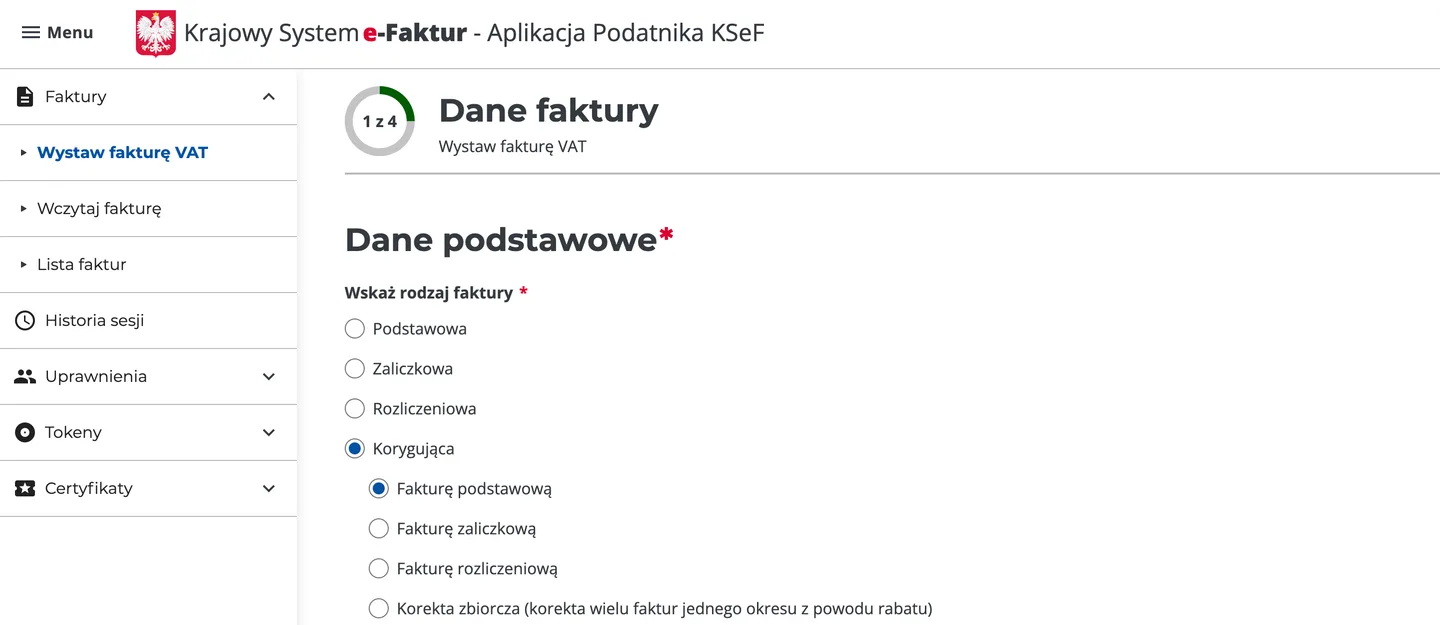
2. Wybierz rodzaj wystawianej faktury
Wskaż, że wystawiasz korektę, oraz zaznacz, jaką fakturę chcesz skorygować.
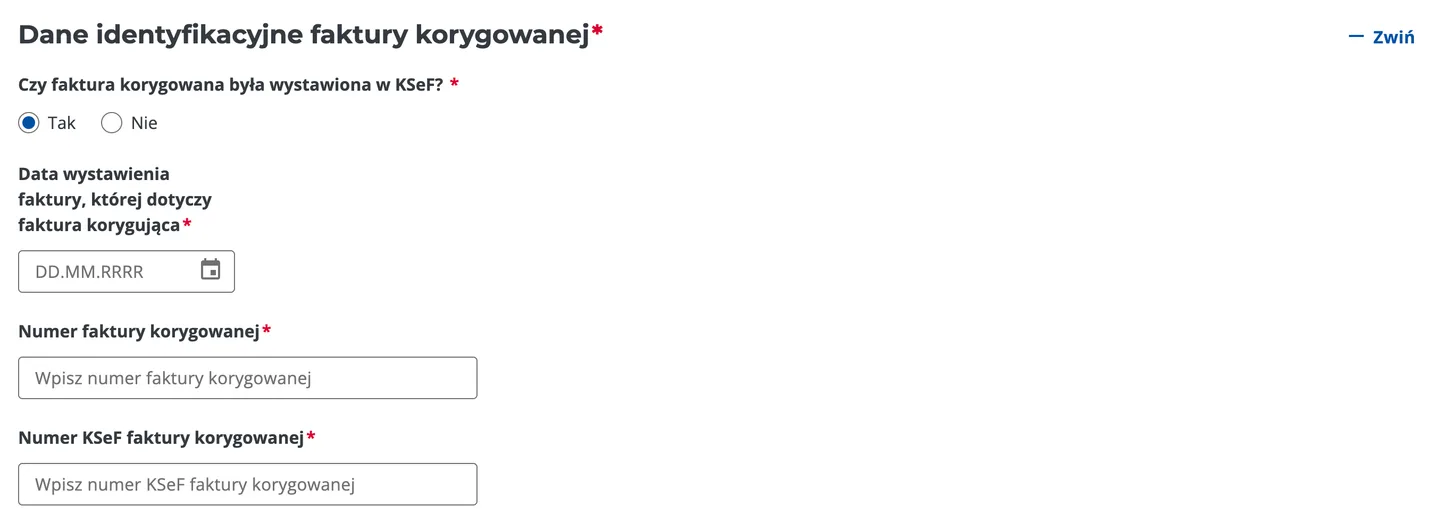
3. Podaj dane faktury pierwotnej
Wpisz jej numer KSeF (a jeśli nie trafiła do KSeF: numer nadany przez Ciebie i datę wystawienia). Możesz też podać powód, dla którego chcesz ją skorygować – to pole jest opcjonalne.
4. Podaj numer i datę wystawienia faktury korygującej
Pamiętaj, że w przypadku numeracji musisz zachować zasadę chronologiczności dokumentu i uzupełnić to pole manualnie (np. przy przyjęciu oznaczeń miesięcznych: 2/10/26, jeśli to druga faktura wystawiona w tym miesiącu).
Ważne
Data wystawienia korekty nie może być wcześniejsza niż data poprzednich korekt do tej samej faktury. Najczęstsza przyczyna odrzucenia to jednak brak poprawnego numeru KSeF faktury pierwotnej albo niezgodność ze schemą FA(3) – zanim zaczniesz wystawiać korekty seryjnie, sprawdź kilka dokumentów w środowisku testowym KSeF.
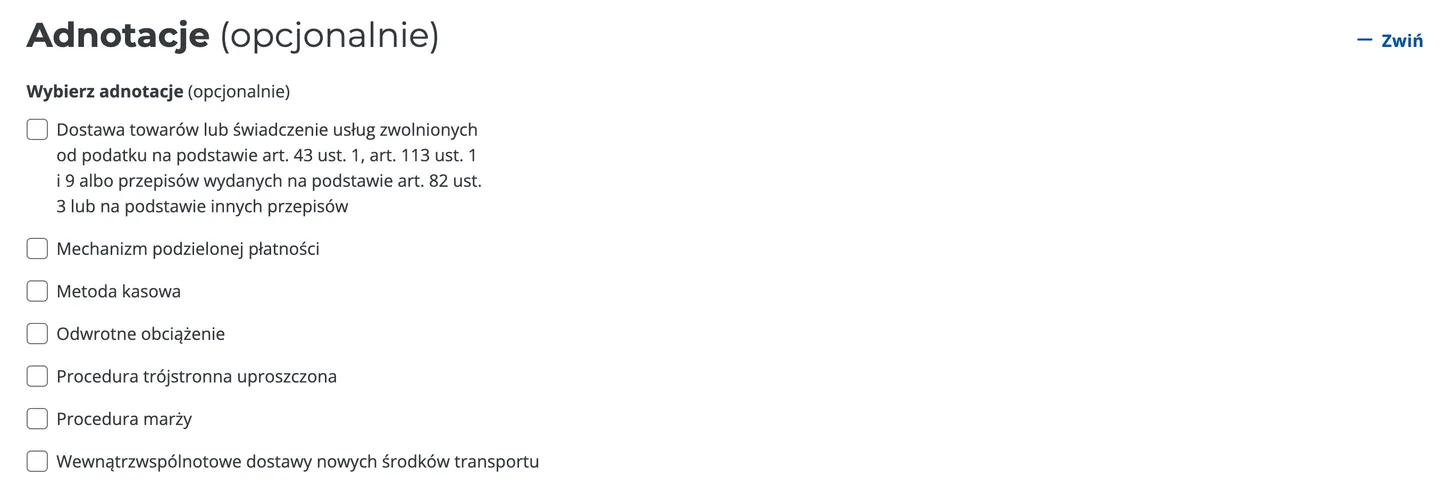
5. Wybierz adnotacje
Zaznacz je, jeśli jesteś podatnikiem zwolnionym z VAT, rozliczasz się metodą kasową, korzystasz z procedury VAT marża lub transakcja podlega mechanizmowi podzielonej płatności (split payment).
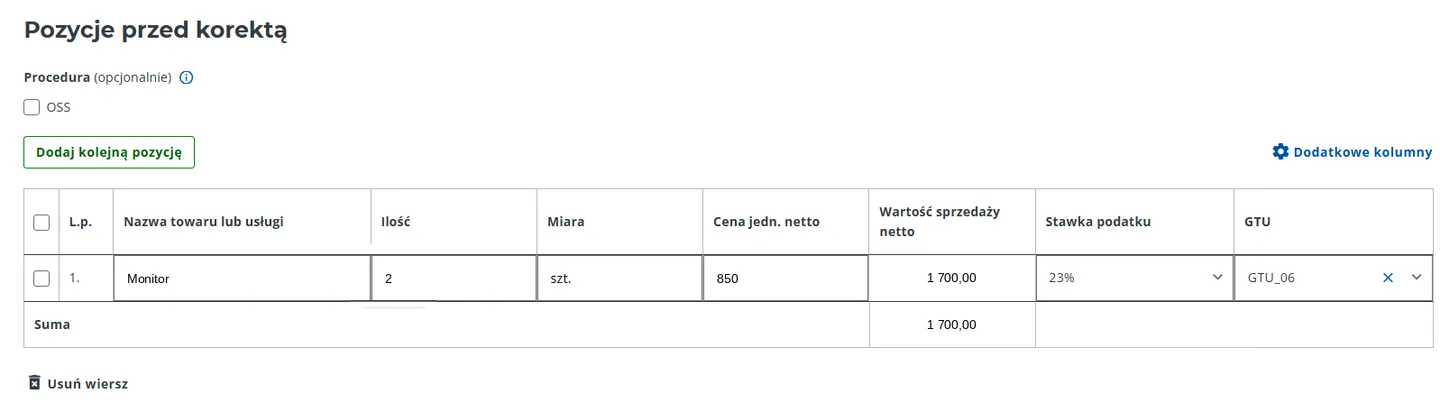
6. Uzupełnij pozycje przed korektą i po korekcie
Tutaj wpisujesz to, co chcesz poprawić w danym dokumencie. System pokazuje obie wersje obok siebie, dzięki czemu widać dokładnie, co się zmieniło.
Uwaga
Przy zwrocie towaru zmieniasz ilość na „0”, a nie cenę.
7. Podaj dane w polu „Dodatkowe informacje”
Zrobisz to, jeśli transakcja dotyczy podmiotów powiązanych (oznaczenie TP) lub gdy wystawiasz fakturę do paragonu, czyli do sprzedaży już zaewidencjonowanej na kasie fiskalnej (typowo dla klientów prywatnych).
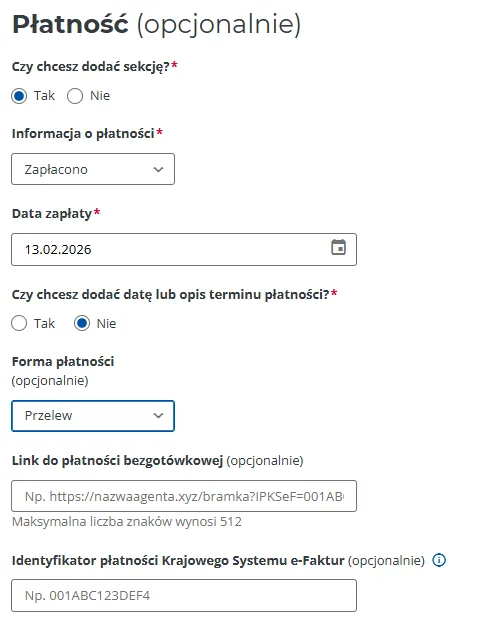
8. Dodaj informacje o płatności
Opcjonalnie możesz zaznaczyć, jaką formę płatności preferujesz, i wpisać jej termin.
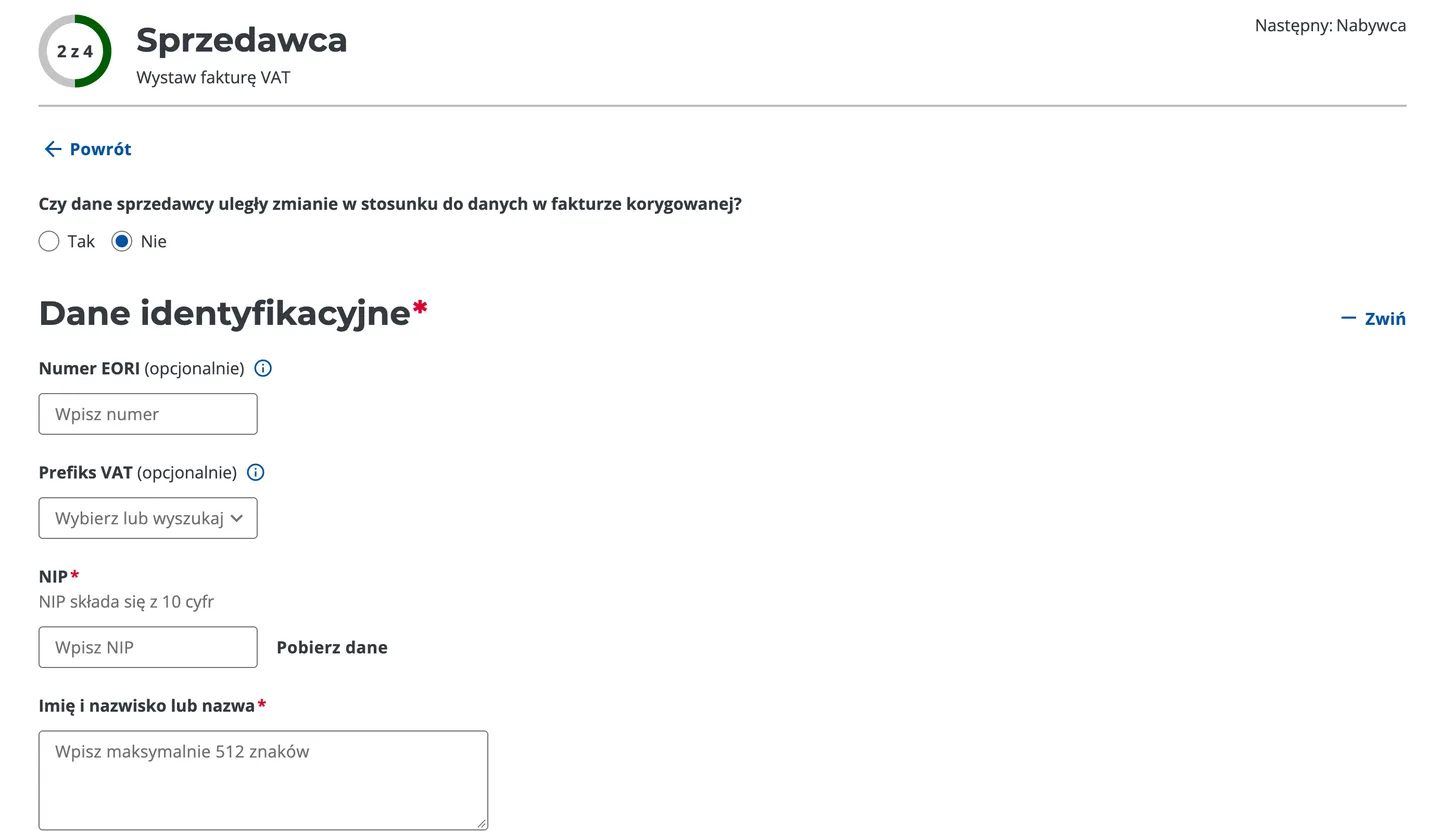
9. Przejdź „Dalej” i uzupełnij informacje o sprzedawcy
Wpisz swój NIP oraz imię i nazwisko (lub nazwę Twojej firmy).
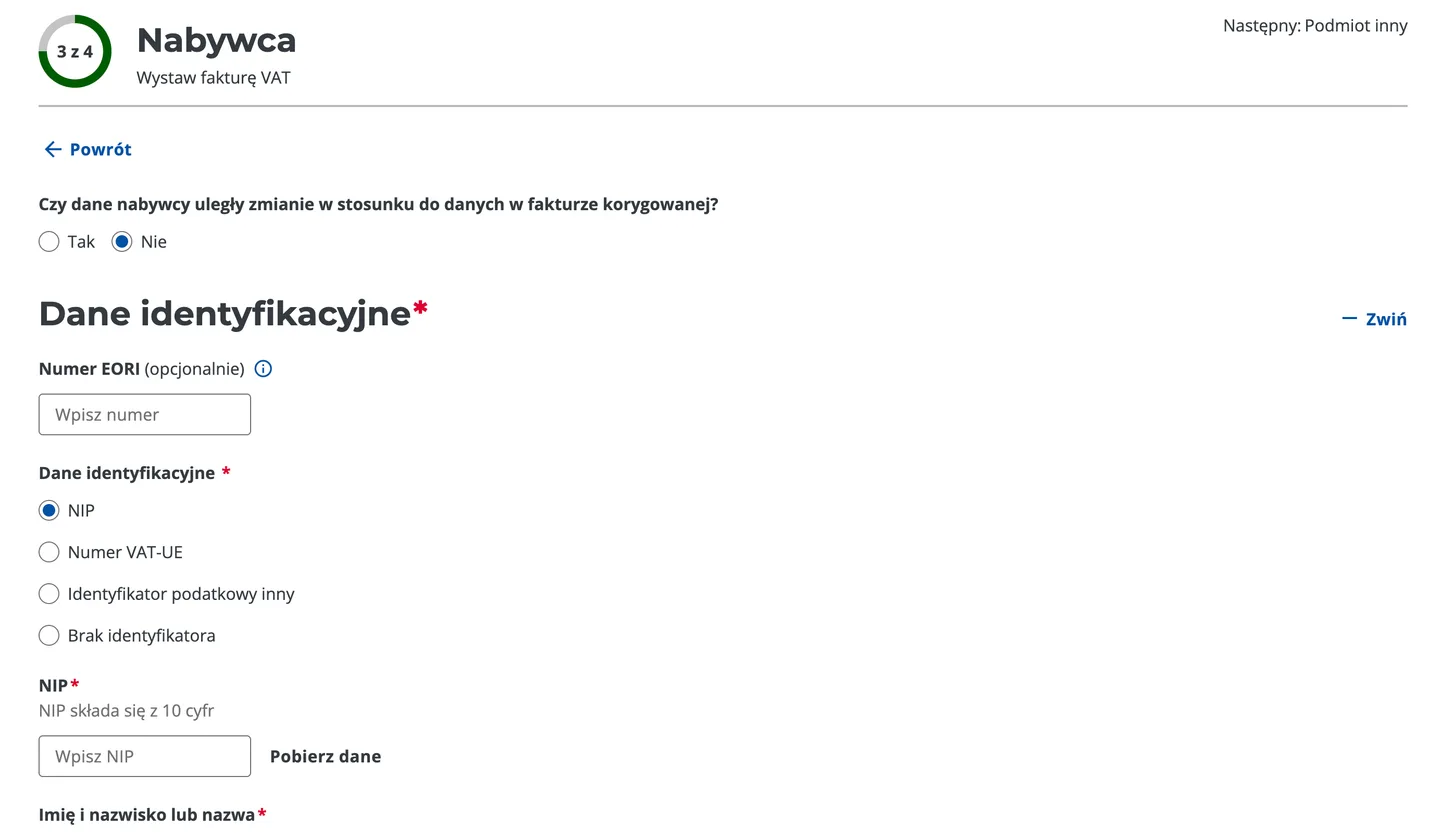
10. Przejdź „Dalej” i podaj informacje o nabywcy
Wpisz dane identyfikacyjne (NIP, numer VAT UE lub inny identyfikator podatkowy) oraz imię i nazwisko lub nazwę firmy nabywcy. Jeśli jego dane różnią się od tych na fakturze, którą korygujesz, zaznacz to w odpowiednim polu na górze.
Pamiętaj
Gdy na poprzedniej fakturze wpisałeś zły NIP, nie wystarczy zmienić go na właściwy. Taki dokument trafił już na konto złej firmy w KSeF. Aby to naprawić, wystawiasz trzy dokumenty: pierwotną fakturę z błędnym NIP (zostaje w systemie), korektę zerującą oraz zupełnie nową, poprawną fakturę z właściwym NIP nabywcy.
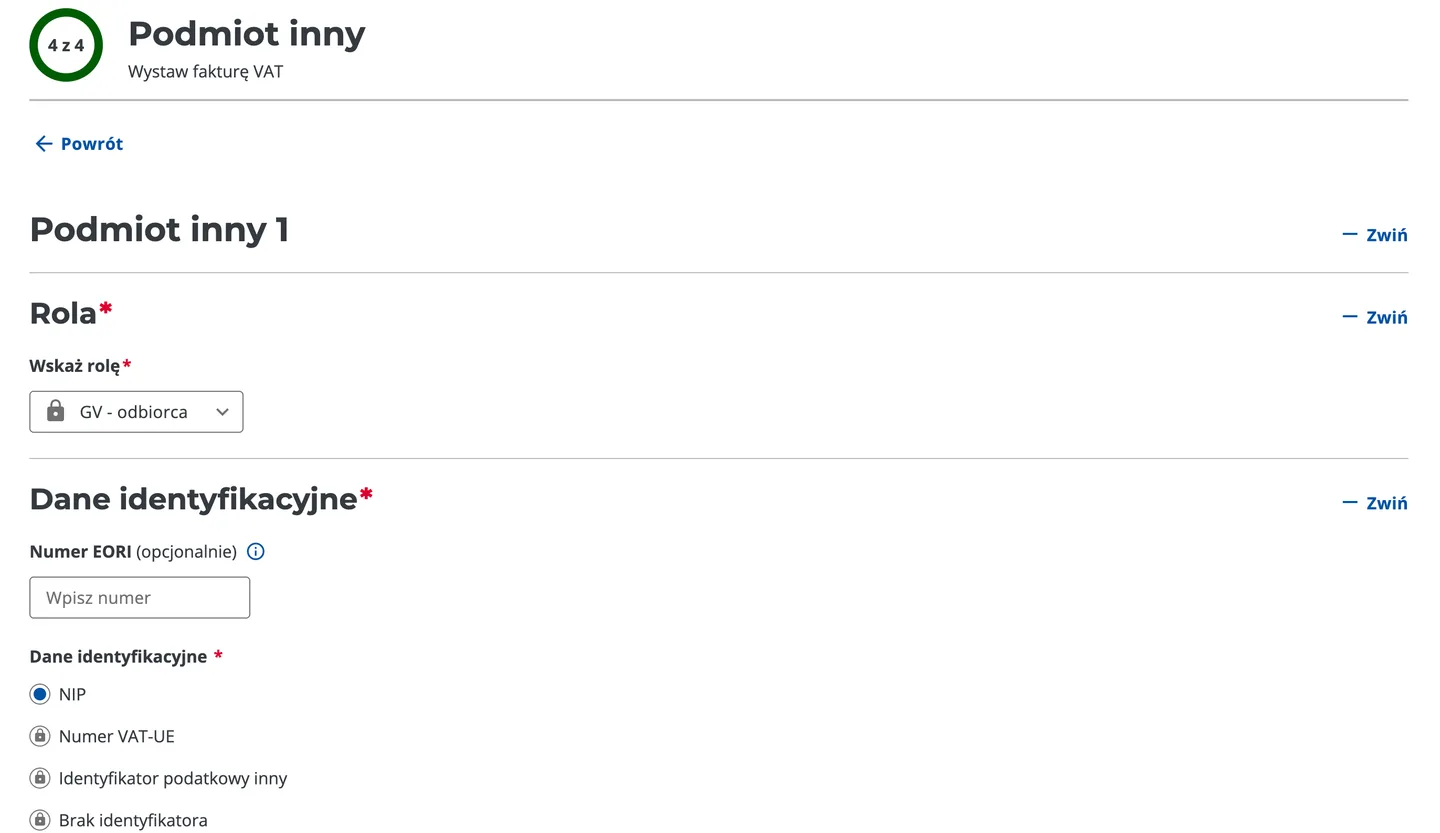
11. Wypełnij dane innego podmiotu
Ten krok dotyczy faktur wystawianych na rzecz jednostek samorządu terytorialnego lub grupy VAT. Jeśli wcześniej zaznaczyłeś „Tak” przy JST lub grupie VAT, ten moduł jest obowiązkowy do wypełnienia.
12. Sprawdź podgląd faktury przed wysyłką
Tutaj sprawdzisz wszystkie pozycje dokumentu, w tym wpływ korekty na rozliczenie. Pamiętaj, że KSeF nie sprawdza danych na fakturze, a jedynie zgodność ze schemą FA(3) – dlatego upewnij się, że tym razem wszystko się zgadza.
13. Wyślij korektę do KSeF
System nada jej nowy, własny numer identyfikacyjny KSeF razem z UPO, który jest dowodem wystawienia dokumentu.
Czym różni się wystawianie korekty w programie komercyjnym od darmowej aplikacji?
Darmowa Aplikacja Podatnika KSeF wystarczy, jeśli korekty wystawiasz sporadycznie – ale ma swoje ograniczenia. Nie podpowie Ci numeru ani danych faktury pierwotnej – za każdym razem wpisujesz je ręcznie. Nie przypilnuje też kolejności dat: to Ty musisz sam sprawdzić, że data nowej korekty nie jest wcześniejsza niż poprzednich korekt tej samej faktury. Przy kilku korektach miesięcznie to do ogarnięcia – przy kilkudziesięciu łatwo o pomyłkę.
Programy komercyjne zintegrowane z KSeF zwykle potrafią więcej. Np. nasze Claro:
- podstawia numer KSeF i dane faktury pierwotnej, gdy wybierzesz wystawienie korekty przy konkretnym dokumencie – nie przepisujesz ich ręcznie,
- pozwala zapisać korektę jako szkic i wrócić do niej później,
- pilnuje kolejności dat i ostrzega, gdy próbujesz wystawić korektę wcześniejszą niż poprzednia,
- ułatwia pracę zespołową i biurom rachunkowym obsługującym wielu klientów – masz wszystko w jednym panelu, zamiast przełączać się między NIP-ami w rządowej aplikacji.
Jak wystawić korektę faktury w Claro?
W Claro korektę wystawiasz z poziomu faktury, którą poprawiasz – nie musisz przepisywać jej danych ręcznie.
1. Wejdź w zakładkę „Moja sprzedaż”
Znajdź fakturę, którą chcesz skorygować.
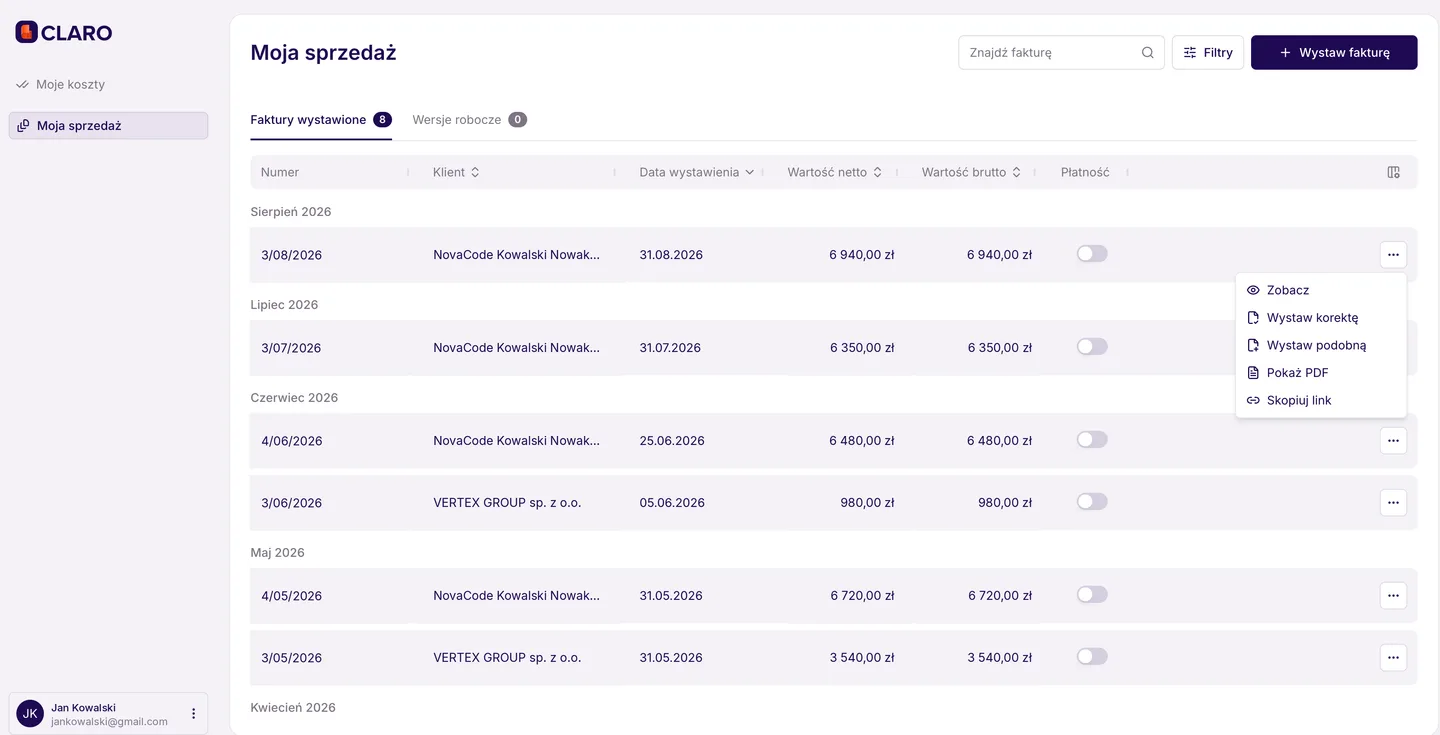
2. Wybierz opcję „Wystaw korektę” z rozwijanej listy przy tym dokumencie
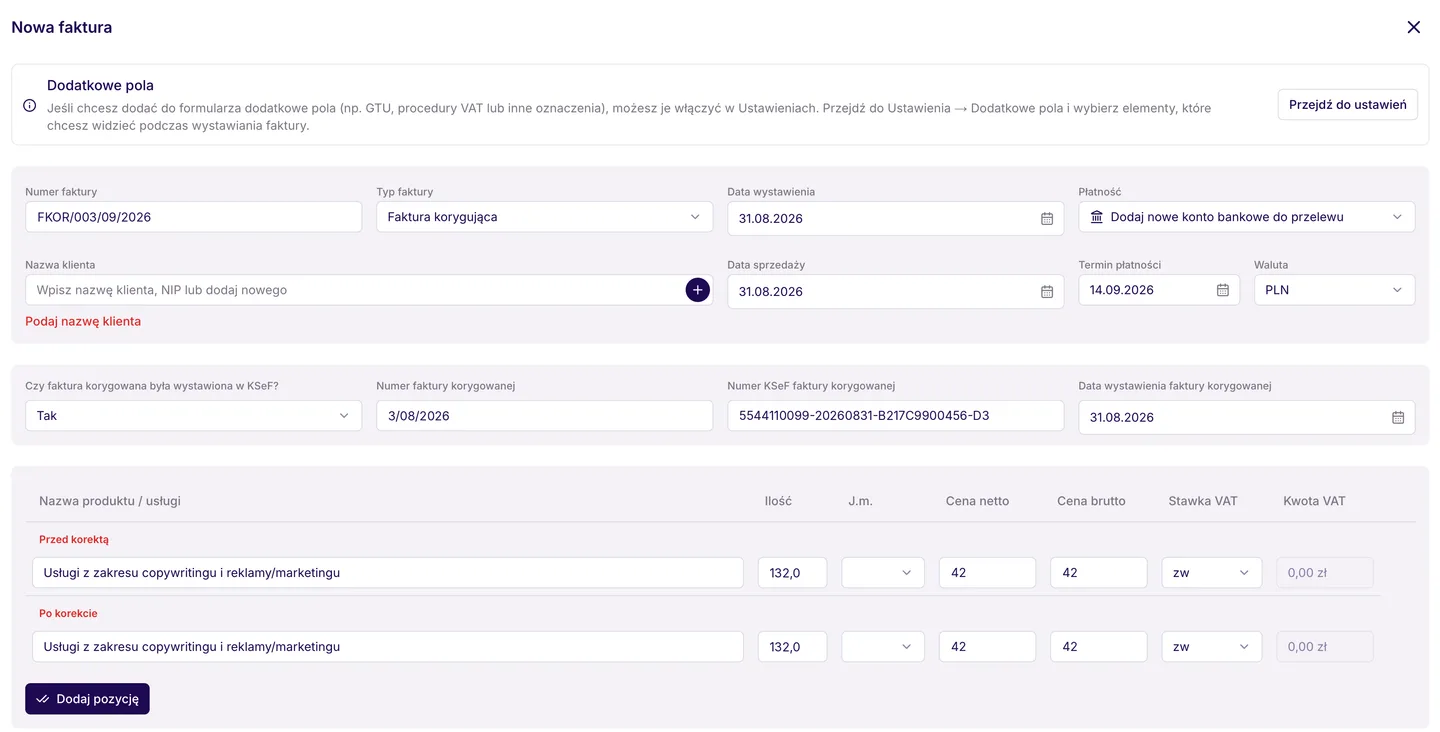
Claro podstawi numer KSeF i dane faktury pierwotnej. Jedyne, co musisz uzupełnić, to dane klienta, którego dotyczy ta faktura (nazwa, NIP).
3. Wprowadź zmienione dane
Podaj kwoty, stawki VAT albo dane formalne – zależnie od tego, co poprawiasz.
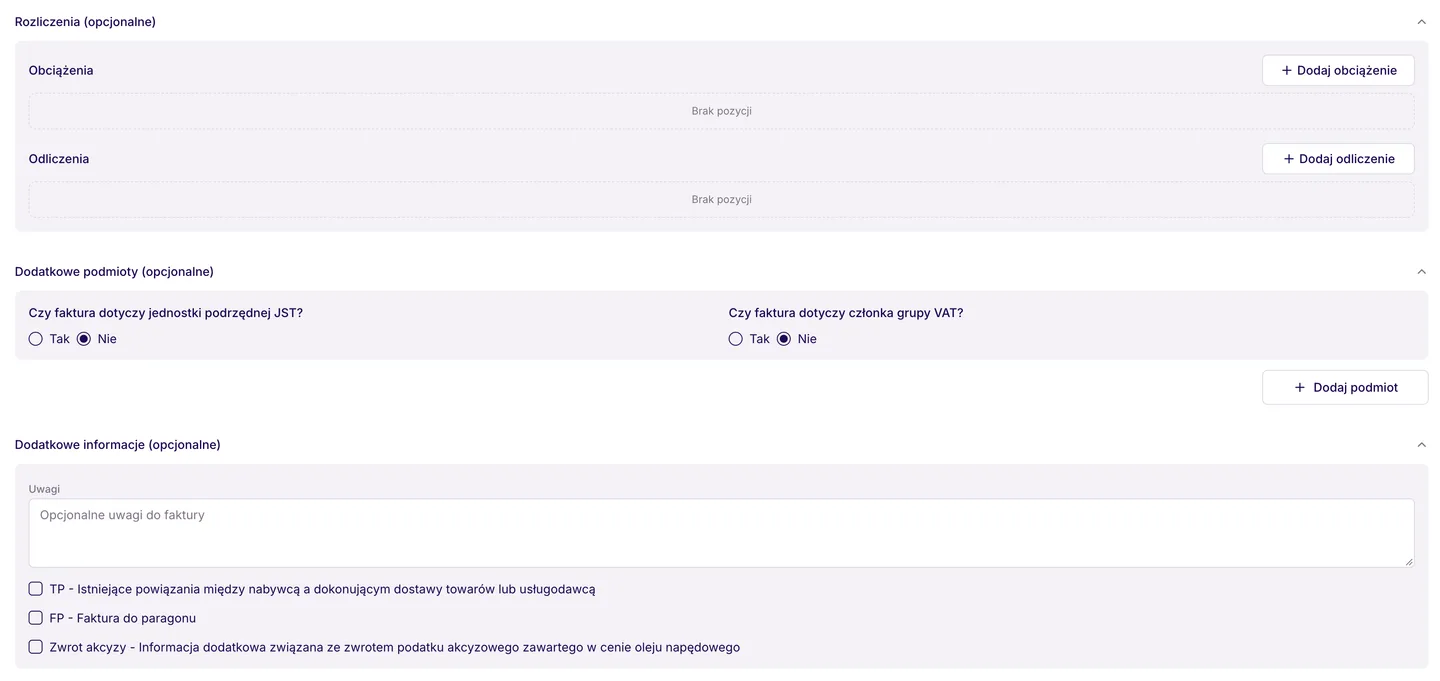
4. Uzupełnij dodatkowe informacje
Dodaj obciążenia lub rozliczenia, dodatkowe podmioty (jeśli faktura dotyczy JST lub członka grupy VAT) oraz zaznacz, czy faktura dotyczy podmiotu powiązanego, faktury do paragonu lub obejmuje zwrot akcyzy.
5. Sprawdź dane przed wysyłką
Podobnie jak przy zwykłej fakturze, możesz zapisać korektę jako szkic i wrócić do niej później.
6. Wyślij korektę do KSeF
System prześle ją automatycznie do rządowego systemu, a Twój kontrahent będzie mógł od razu ją pobrać – cały proces odbioru opisaliśmy w artykule Jak odbierać faktury w KSeF.
Podsumowanie: jak wystawić korektę faktury w KSeF
Korekta faktury w KSeF nie przewiduje jednej uniwersalnej procedury, którą zastosujesz na wszystkie pomyłki – zanim ją wystawisz, ustal jej rodzaj, bo od tego zależy, kiedy Ty i Twój kontrahent rozliczycie z niej VAT. Pamiętaj też, że od 1 lutego 2026 r. nabywca nie poprawi już niczego sam – każdą korektę, nawet drobną, musisz wystawić Ty jako sprzedawca.
Jeśli wystawiasz korekty sporadycznie, poradzisz sobie w darmowej Aplikacji Podatnika KSeF. Jeśli natomiast korygujesz faktury regularnie i zależy Ci na tym, by nie przepisywać ręcznie danych z dokumentu pierwotnego i robić to szybciej – rozważ program komercyjny, taki jak Claro, który podstawia te dane automatycznie.
Wypróbuj Claro za darmo
Plan Free na stałe, bez karty płatniczej.