Jak wystawiać faktury w KSeF? Instrukcja krok po kroku
Jak wystawić fakturę w KSeF krok po kroku? Aktualne terminy, uprawnienia i zasady na 2026 rok – oraz to, kiedy warto sięgnąć po program taki jak Claro.

Musisz wystawić fakturę kontrahentowi? Wysłanie PDF-a mailem przestało wystarczać. Od 1 kwietnia 2026 r. większość dokumentów sprzedażowych B2B w Polsce musi trafić do Krajowego Systemu e-Faktur (KSeF).
Brzmi jak formalność, ale w praktyce zmienia cały proces fakturowania: musisz na nowo uporządkować obieg dokumentów w firmie i bardziej rygorystycznie kontrolować ich wystawianie – raz wysłanej faktury nie poprawisz, a każdy błąd oznacza konieczność wystawienia korekty.
Jak to wszystko ogarnąć krok po kroku, żeby system nie odrzucił faktury i nie stracić czasu na poprawki? O tym w poniższym artykule.
Czego potrzebujesz, aby wystawić fakturę w KSeF?
Kluczowe kroki, zanim wystawisz pierwszą fakturę w KSeF:
- Uzyskaj dostęp do KSeF – sposób zależy od tego, czy prowadzisz jednoosobową działalność, czy spółkę. Opisaliśmy to w artykule Jak odbierać faktury w KSeF, w sekcji o uzyskiwaniu dostępu.
- Wybierz narzędzie – bezpłatna Aplikacja Podatnika KSeF Ministerstwa Finansów albo program zintegrowany z systemem, np. Claro. Jeśli wybierzesz program komercyjny, najpierw musisz połączyć go z KSeF.
- Ustal, kto wystawia i sprawdza poprawność faktur – i nadaj odpowiednie uprawnienia – w KSeF lub w programie komercyjnym, z którego korzystasz.
- Przygotuj dane sprzedawcy i nabywcy – NIP, adres. Przy pierwszej fakturze dla danego kontrahenta warto zweryfikować dane w Białej Liście Podatników VAT.
Czym faktura w KSeF różni się od zwykłej faktury elektronicznej?
Faktura w KSeF to faktura ustrukturyzowana – dokument w formacie XML zgodnym ze schemą FA(3). Jest wysyłany bezpośrednio do centralnego systemu Ministerstwa Finansów, a nie na skrzynkę mailową kontrahenta. Kluczowa różnica względem PDF-a czy skanu jest taka, że KSeF sam nadaje fakturze unikalny numer identyfikacyjny i udostępnia ją nabywcy.
Praktycznie oznacza to trzy rzeczy:
- Faktura jest uznana za wystawioną dopiero po zaakceptowaniu przez KSeF, a nie w momencie jej przygotowania w programie księgowym.
- Nie da się jej edytować po wysłaniu – każda poprawka oznacza osobną fakturę korygującą.
- Nabywca nie musi już niczego księgować ręcznie z załącznika – pobiera fakturę bezpośrednio z systemu. Jak wygląda ta druga strona procesu, opisaliśmy w artykule Jak odbierać faktury w KSeF.
Fakturę do KSeF możesz wystawić na dwa sposoby:
- ręcznie, przez bezpłatną Aplikację Podatnika KSeF – wypełniasz formularz w przeglądarce,
- z poziomu programu księgowego zintegrowanego z KSeF przez API – dane wprowadzasz w swoim programie, a on sam przesyła fakturę do systemu.
Kto musi wystawiać faktury w KSeF i od kiedy?
Obowiązek wchodzi etapami – za nami są już dwa pierwsze z nich:
| Termin | Kogo dotyczy |
|---|---|
| 1 lutego 2026 | Firmy, których sprzedaż w 2024 r. przekroczyła 200 mln zł |
| 1 kwietnia 2026 | Pozostali czynni podatnicy VAT, w tym jednoosobowe działalności gospodarcze |
| 1 stycznia 2027 | Najmniejsze firmy (sprzedaż do 10 000 zł miesięcznie, faktury do 450 zł) |
Pamiętaj
Obowiązek wystawiania faktur w KSeF dotyczy sprzedaży B2B przez polskie firmy. Z tego obowiązku zwolnione są:
- wybrane podmioty zagraniczne, w szczególności podatnicy, którzy nie mają w Polsce siedziby ani stałego miejsca prowadzenia działalności gospodarczej,
- sprzedaż B2C, czyli transakcje na rzecz konsumentów,
- do końca 2026 r. – faktury wystawiane przy zastosowaniu kas rejestrujących, w tym paragony z NIP do 450 zł uznawane za faktury uproszczone, oraz inne dokumenty, np. jednorazowe bilety na przewóz osób.
Czy w 2026 roku grożą kary za brak KSeF?
Formalnie tak – ale do 31 grudnia 2026 r. obowiązuje moratorium, które chroni Cię przed sankcjami za niewdrożenie systemu, błędy techniczne czy wystawianie faktur w trybie offline z opóźnieniem. Od 1 stycznia 2027 r. wracają pełne kary administracyjne przewidziane w art. 106ni ustawy o VAT.
Uwaga
Moratorium nie obejmuje odpowiedzialności karnoskarbowej za poważniejsze naruszenia – nierzetelne wystawianie faktur, odmowę ich wystawienia czy niearchiwizowanie dokumentów. Brak technicznej gotowości na KSeF w 2026 r. nie grozi karą finansową, ale nie zwalnia z obowiązku rzetelnego dokumentowania sprzedaży.
Jak wystawić fakturę w KSeF krok po kroku?
Jeśli korzystasz z darmowej Aplikacji Podatnika KSeF, proces wygląda następująco.
1. Zaloguj się do KSeF
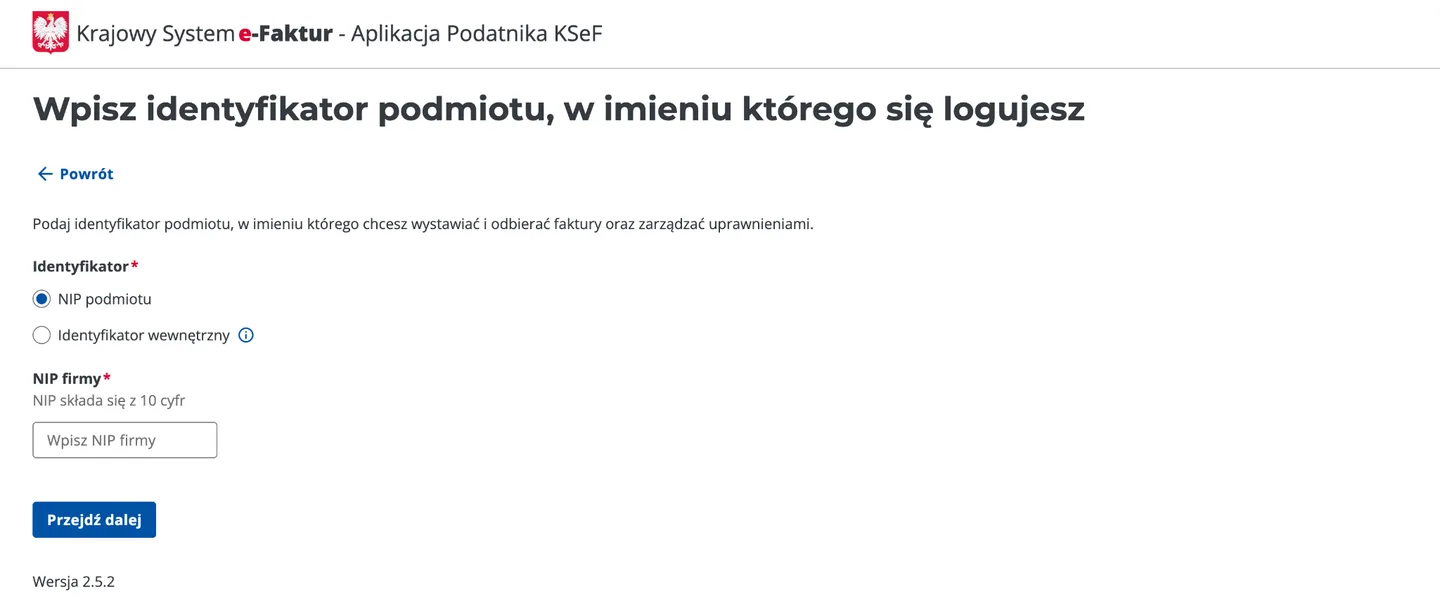
Możesz uwierzytelnić się przez login.gov.pl – Profilem Zaufanym, mObywatelem lub bankowością elektroniczną – albo certyfikatem kwalifikowanym. Następnie wskaż NIP firmy, w imieniu której wystawiasz fakturę.
Uwaga
Upewnij się, że masz uprawnienia do wystawiania faktur dla danego podmiotu.
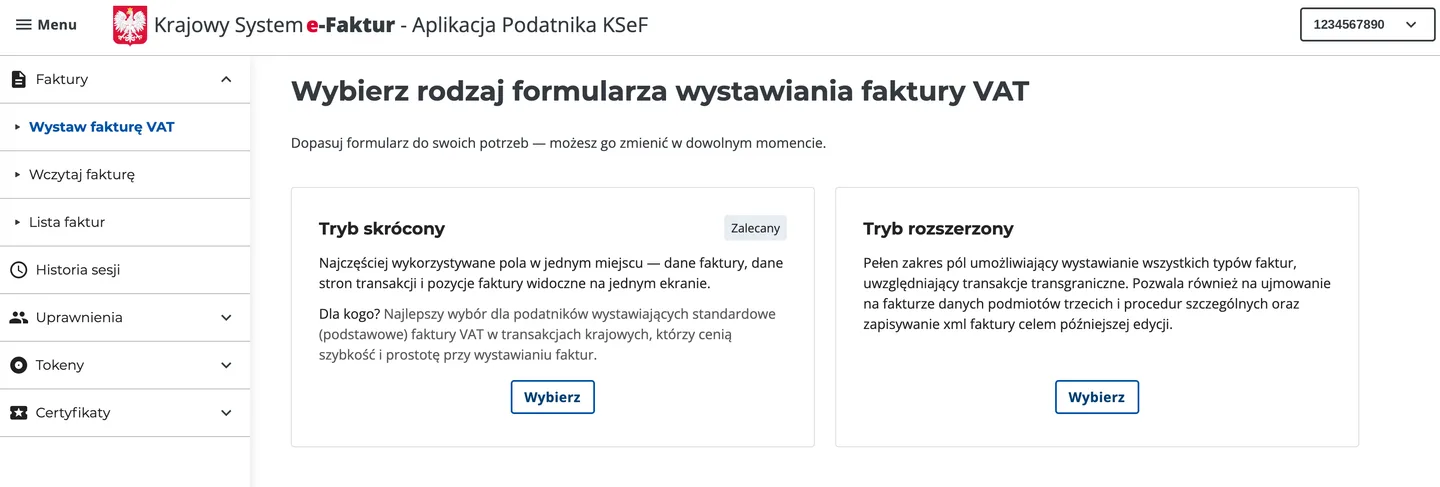
2. Wejdź w zakładkę „Faktury” i wybierz „Wystaw fakturę VAT”
Zakładkę znajdziesz w menu po lewej stronie ekranu.
3. Wybierz rodzaj formularza
Tryb skrócony wystarczy przy standardowych fakturach w transakcjach krajowych. Tryb rozszerzony wybierz przy fakturach transgranicznych lub obejmujących procedury szczególne, np. OSS, IOSS czy niektóre procedury dla przewozu osób.
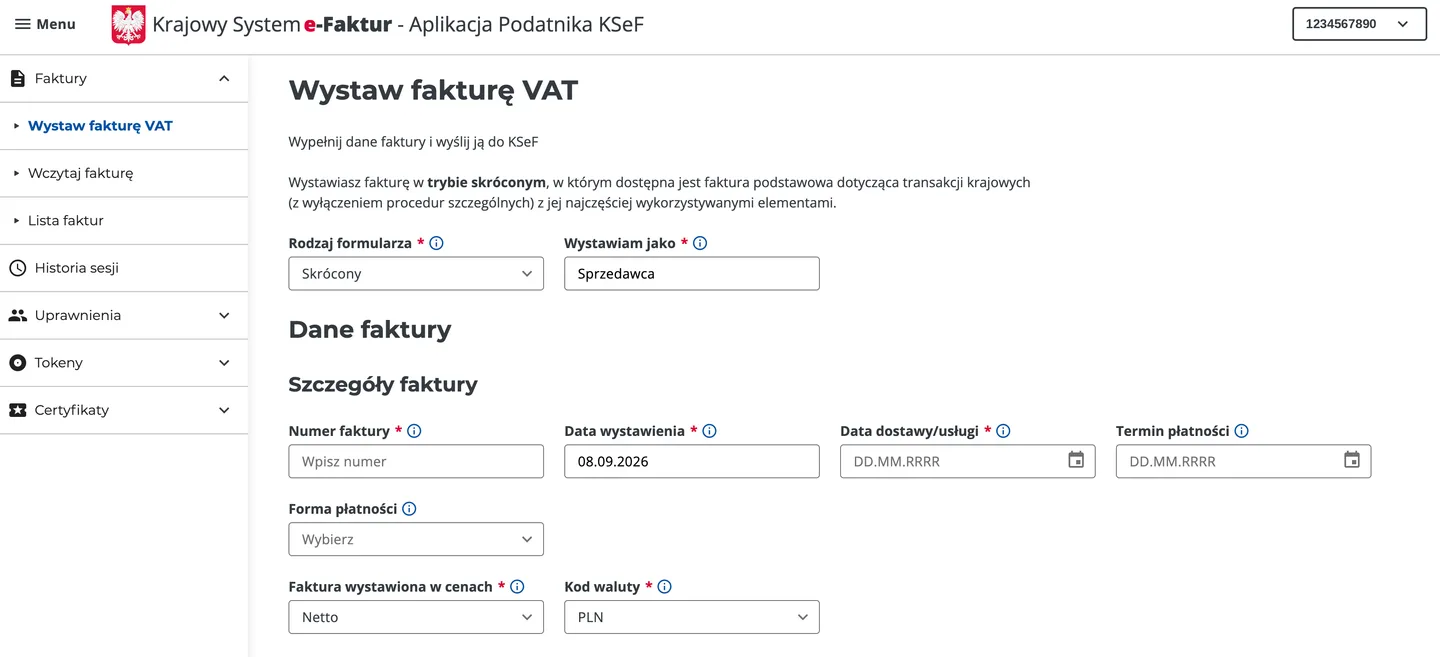
4. Uzupełnij dane sprzedawcy i nabywcy
Przy pierwszej fakturze dla danego kontrahenta warto zweryfikować dane w Białej Liście Podatników VAT.
Uwaga
Błąd w danych – zwłaszcza w NIP nabywcy – może skutkować nie tylko koniecznością wystawienia korekty i nowej faktury, lecz także utratą prawa do odliczenia VAT, a w skrajnych przypadkach ryzykiem uznania faktury za próbę wyłudzenia.
5. Wprowadź pozycje faktury
Podaj nazwę towaru lub usługi, ilość, cenę i stawkę VAT. System waliduje dane zgodnie ze schemą FA(3) na bieżąco.
Pamiętaj
KSeF nie sprawdza poprawności matematycznej, rzeczywistego wykonania transakcji, zgodności nazw i adresów z rzeczywistością ani przynależności rachunku bankowego. Nie ocenia też, czy wybrana stawka VAT i oznaczenia (MPP, WSTO, OSS) są zgodne z przepisami.
6. Sprawdź podgląd faktury przed wysyłką
Najczęstsze przyczyny odrzucenia faktury przez system to niepoprawna struktura XML, błędny lub nieaktywny NIP kontrahenta oraz brak pól obowiązkowych w schemie FA(3). Zanim zaczniesz seryjnie wystawiać faktury, spróbuj wystawić kilka dokumentów w środowisku testowym KSeF.
7. Wyślij fakturę do KSeF
System zweryfikuje ją automatycznie, zwykle w ciągu kilkunastu minut, a po pozytywnej weryfikacji sam nada jej numer KSeF i wygeneruje UPO, czyli Urzędowe Poświadczenie Odbioru. Nie musisz nic dodatkowo klikać – oba dokumenty pojawią się na Twoim koncie i to one, a nie plik PDF, są dowodem wystawienia faktury.
Pamiętaj
System archiwizuje faktury przez 10 lat, licząc od końca roku, w którym zostały wystawione. Nie musisz prowadzić równoległego archiwum papierowego.
Jak poprawić błąd na fakturze wystawionej w KSeF?
Raz zaakceptowanej przez KSeF faktury nie można edytować ani anulować. Gdy chcesz zmienić dane na dokumencie już przyjętym przez system – błędną cenę, ilość, stawkę VAT czy dane nabywcy – jedyną drogą jest wystawienie faktury korygującej.
Co zrobić, gdy KSeF jest niedostępny?
KSeF, jak każdy system informatyczny, może mieć przerwy w działaniu – zaplanowane, komunikowane wcześniej przez Ministerstwo Finansów, albo awaryjne. Na taką sytuację przewidziano tryb offline: fakturę wystawiasz i przekazujesz nabywcy poza systemem, pamiętając o przesłaniu jej do KSeF nie później niż następnego dnia roboczego.
Kiedy lepiej sprawdzi się program komercyjny niż darmowe narzędzia MF?
Do wystawiania faktur nie potrzebujesz płatnego programu – bezpłatna Aplikacja Podatnika KSeF wystarczy, jeśli wystawiasz kilka dokumentów miesięcznie i pracujesz sam. Ma jednak swoje ograniczenia:
- nie pozwala zapisać faktury jako szkicu, a każda pomyłka oznacza konieczność wystawienia korekty, a czasem ponownego wystawienia dokumentu,
- nie oferuje automatycznego wysyłania faktur cyklicznych – jedyne ułatwienie to funkcja „Wystaw podobną fakturę”, która kopiuje dane z wcześniejszego dokumentu,
- nie można dodawać dokumentów spoza KSeF, więc faktury zagraniczne, rachunki czy paragony trzymasz gdzie indziej,
- utrudnia współpracę z zespołem czy biurem rachunkowym – uprawnienia nadajesz osobno każdej osobie i osobno dla każdej firmy, a biuro obsługujące wielu klientów musi przełączać kontekst NIP przy każdym z nich.
Program zintegrowany z KSeF, taki jak Claro, przydaje się, gdy:
- wystawiasz wiele faktur sprzedażowych – szablony oszczędzają wpisywania tych samych danych od nowa, a zapisanie faktury jako szkicu pozwala dopracować ją później, zamiast ryzykować korektę,
- pracujesz z zespołem lub biurem rachunkowym i chcesz usprawnić obieg dokumentów – masz je w jednym panelu, zamiast logować się osobno do KSeF i przełączać między firmami,
- chcesz mieć większy porządek w dokumentach i lepszą kontrolę rozliczeń – program wysyła powiadomienia o nowych dokumentach i pozwala nadawać im statusy. Po drugiej stronie procesu działa to tak samo, co opisaliśmy w artykule Jak odbierać faktury w KSeF.
Jak zacząć wystawiać faktury w Claro?
Claro to program do obsługi faktur, który pozwala wystawiać dokumenty i wysyłać je automatycznie do KSeF, otrzymywać powiadomienia o kosztach wystawionych na Twoją firmę oraz przypisywać fakturom statusy, by zachować porządek w dokumentach.
1. Załóż konto
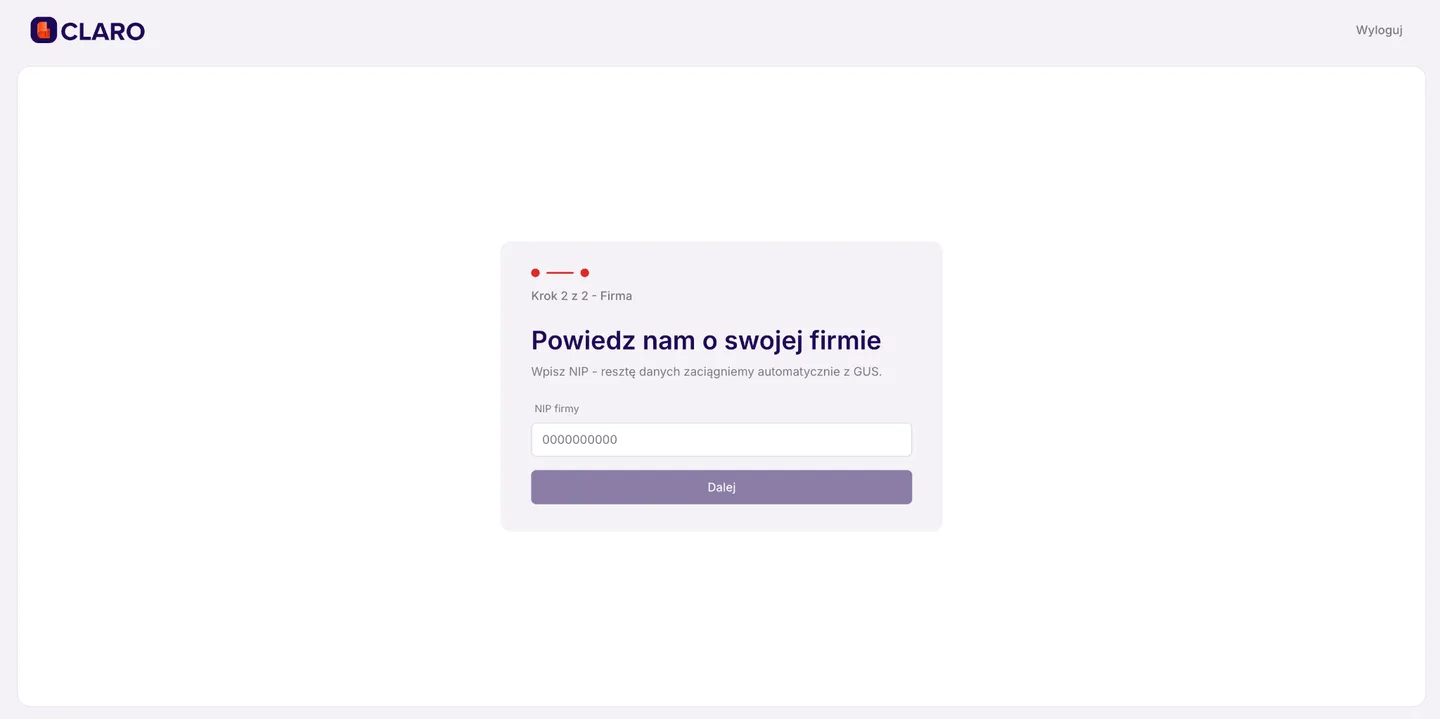
Zarejestruj się i podaj dane potrzebne do utworzenia konta. Po rejestracji dodaj NIP firmy, której faktury chcesz obsługiwać.
2. Połącz firmę z KSeF
Po podaniu NIP-u zobaczysz planszę z przyciskiem „Połącz z KSeF”. Kliknij go, a następnie pobierz plik z danymi Twojej firmy. Jedyne, co musisz zrobić, to go podpisać.
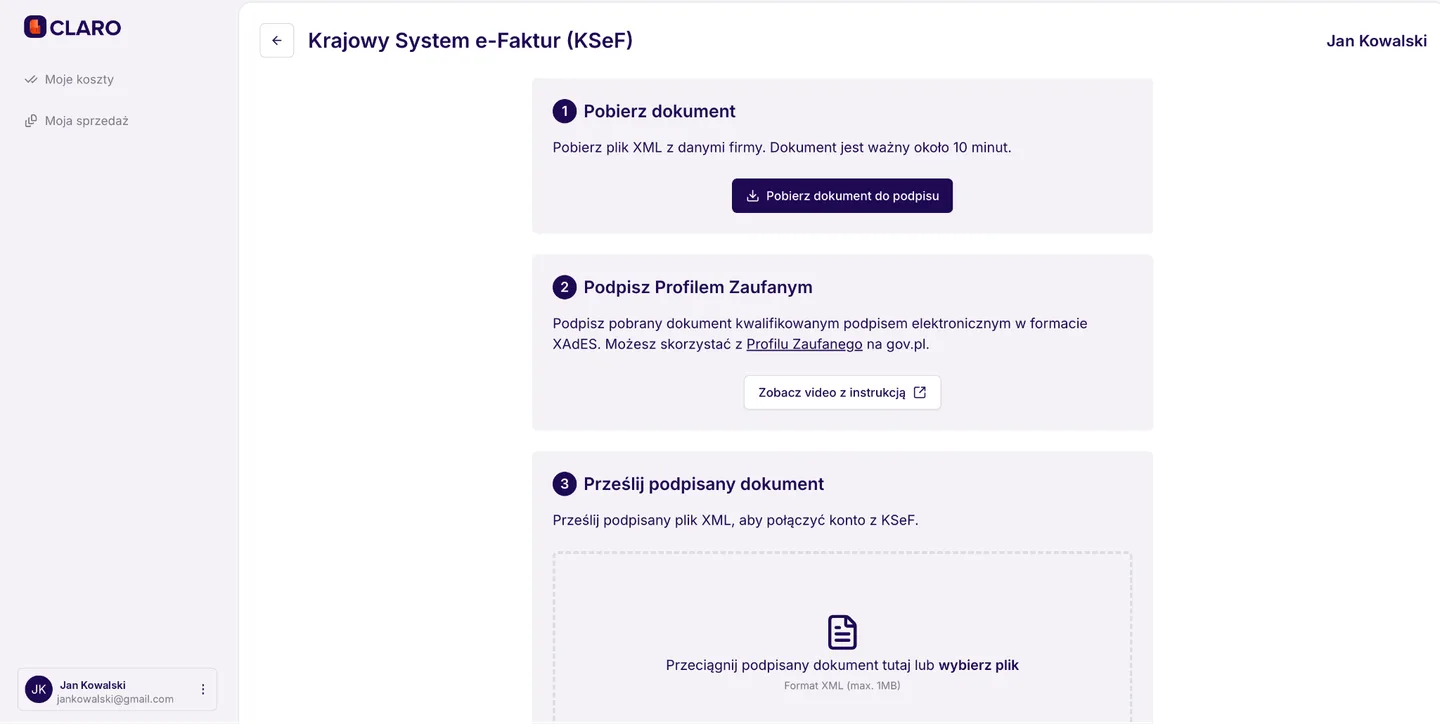
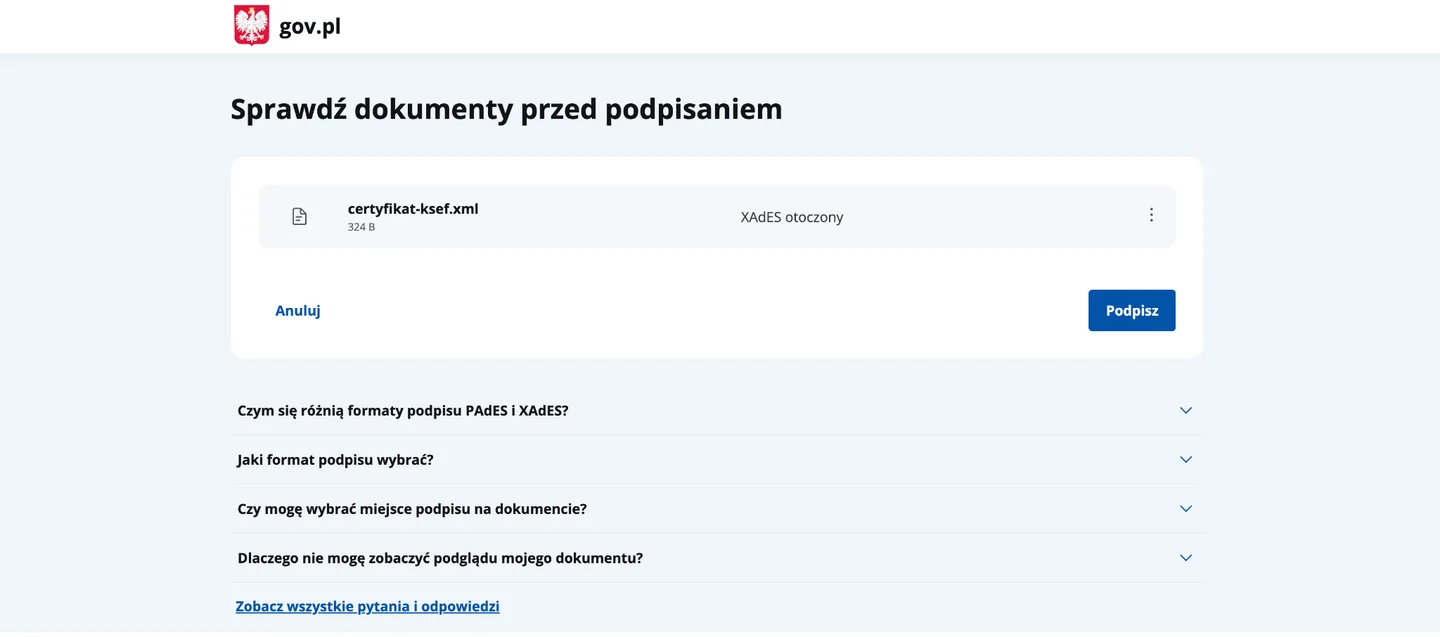
Aby podpisać dokument, postępuj zgodnie z instrukcjami wyświetlanymi na ekranie. Wgraj plik, autoryzuj się i pobierz plik już z podpisem.
Na koniec wgraj podpisany plik do Claro i kliknij „Zapisz i połącz z KSeF”. Gotowe.
3. Wystaw fakturę
Wejdź w zakładkę „Moja sprzedaż” i kliknij przycisk „Wystaw fakturę”.
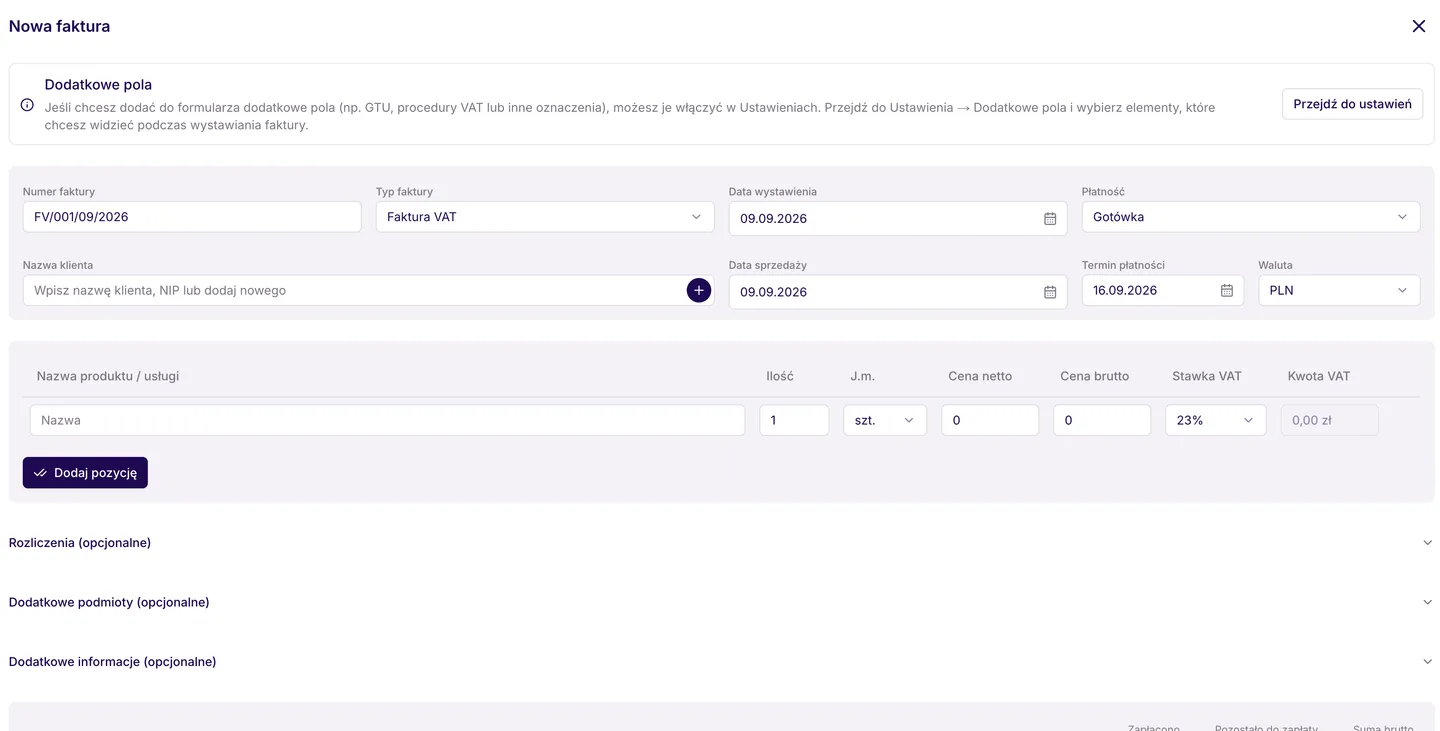
4. Uzupełnij dane
Podaj informacje o kontrahencie i swojej firmie, a następnie wprowadź pozycje faktury – nazwę towaru lub usługi, ilość, cenę i stawkę VAT.
5. Sprawdź dane przed wysyłką
Jeśli nie masz wszystkich informacji potrzebnych do wystawienia dokumentu, możesz roboczo zapisać fakturę jako szkic i zedytować ją później. Jeśli wszystko się zgadza, kliknij „Wyślij do KSeF”. Podobnie jak w programie rządowym, system automatycznie przekaże fakturę Twojemu kontrahentowi.
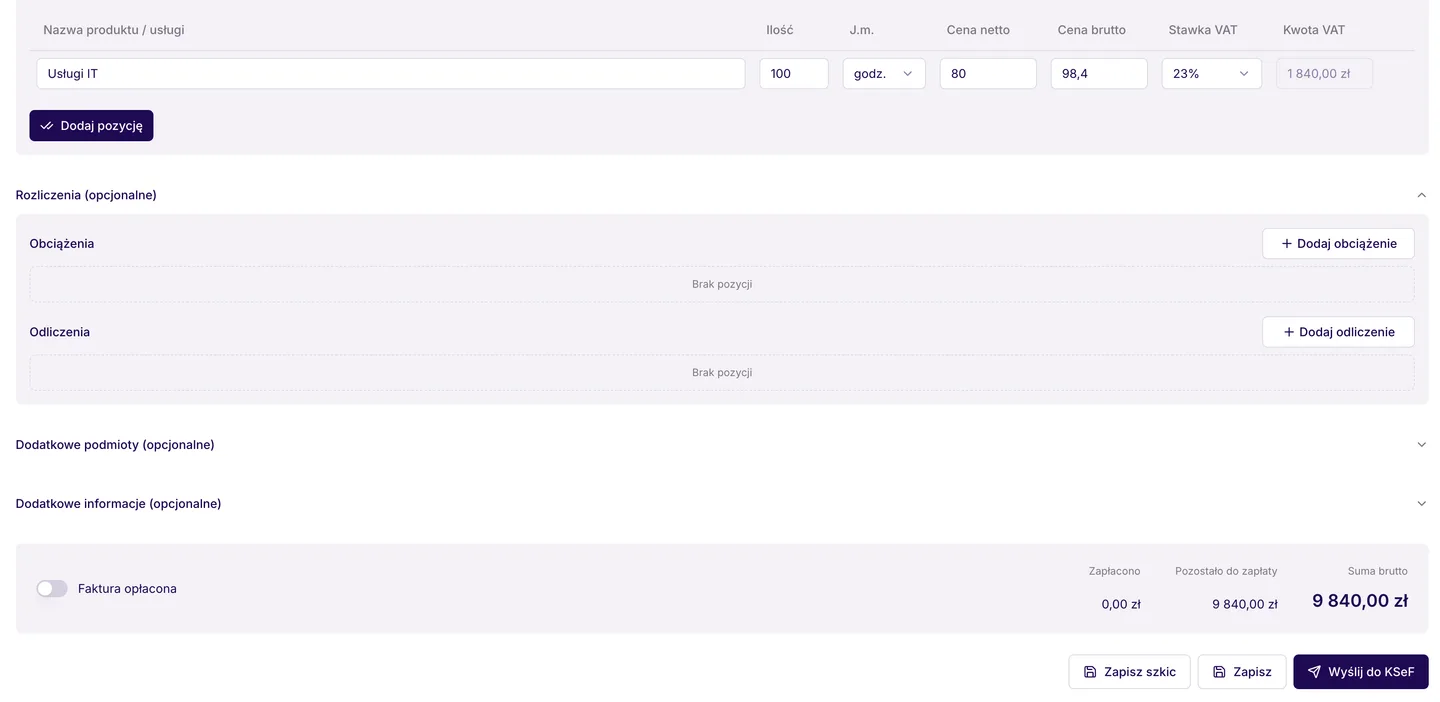
6. Oznaczaj i porządkuj dokumenty
Faktury możesz przeglądać i oznaczać statusami, na przykład jako opłacone. Dzięki temu masz większą kontrolę nad dokumentami, a biuro rachunkowe od razu widzi, co jeszcze trzeba zaksięgować.
Podsumowanie: jak zacząć wystawiać faktury w KSeF
Wystawianie faktur w KSeF nie wymaga skomplikowanego wdrożenia, ale warto od początku ustalić, jak cały proces ma wyglądać w Twojej firmie – szczególnie to, kto jest uprawniony do wystawiania i przeglądania faktur.
Najpierw upewnij się, że masz dostęp do KSeF, i wybierz narzędzie. Jeśli wystawiasz niewiele faktur i pracujesz sam, bezpłatna Aplikacja Podatnika KSeF powinna w zupełności wystarczyć. Jeśli masz dużo dokumentów i zależy Ci na automatyzacji, sprawniejszej kontroli oraz wygodzie – rozważ program komercyjny.
Wypróbuj Claro za darmo
Plan Free na stałe, bez karty płatniczej.